GitやVS Codeのインストール
Gitのインストール
WindowsでGitを使うには、WSL (Ubuntu)を使う方法と、Git for Windowsを使う方法がある。
Windows (Ubuntu)
まずWSLをインストールする。PowerShellを「管理者」として実行し、開いたシェルで以下を実行する。
wsl --installこれでデフォルトでUbuntuがインストールされる。Windowsの検索欄でUbuntuと入力するとUbuntuが起動する。よく使うのでタスクバーにピン止めしておくとよい。ただし、デフォルトではPowerShellが起動してしまうため、「設定」の「スタートアップ」から「既定のプロファイル」をUbuntuにしておくとよい。
Ubuntuが起動したら、
sudo apt update
sudo apt install git
を実行せよ。インストールが完了したら、
git --versionを実行せよ。
git version 2.43.0等と表示されればインストール完了である(バージョンは異なる場合がある)。
Windows (Git for Windows)
以下の手順でGit for Windowsをインストールする。
- Git for Windowsのウェブサイト(https://gitforwindows.org/)にアクセスし、「Download」ボタンをクリックする。
- ダウンロードした実行ファイル(Git-2.53.0-64-bit.exeのような名前)を実行する。
- あとは指示に従ってインストールを進める。ほとんどデフォルトのまま「Next」でよいが、途中で「Choosing the default editor used by Git」という箇所でエディタを選ぶ箇所がある。「Vimではないエディタを選ぶことを推奨する」みたいなことが書いてあるが、私はVimのままにしておくことを勧める。
- 最後に出てくる「Install」ボタンを押すとインストールが始まる。インストールが終わったら「Finish」で完了。
インストール後、Windowsの検索ウィンドウに「git bash」と入力するとGit Bashが表示されるので、それをクリックすることでGit Bashが起動する。
Mac
Macの場合は、Homebrewからインストールする。ターミナルから
brew update
brew install git
を実行せよ。インストールが完了したら、
git --versionを実行せよ。
git version 2.53.0と表示されればインストール完了である(バージョンは異なる場合がある)。
VSCodeのインストール
Visual Studio Code、通称VSCodeは、Microsoftが中心となって開発を進めているオープンソースのエディタである。Windows/Mac/Linuxで動作するクロスプラットフォームであり、豊富なプラグインがあるためにユーザが増えている。以下ではVSCodeのインストールと、VSCodeからPythonを実行する環境まで構築する。なお、自分の好きな開発環境があるならそれを使ってよい。
Windows
ダウンロードとインストール
https://code.visualstudio.com/に行って、「Download for Windows Stable Build」をダウンロード、インストールする。
途中で「追加タスクの選択」が現れたら、「ファイルコンテキストメニュー」と「ディレクトリコンテキストメニュー」に「「Codeで開く」アクションを追加する」がチェックされていることを確認し、もしされていなかったらチェックしておく。
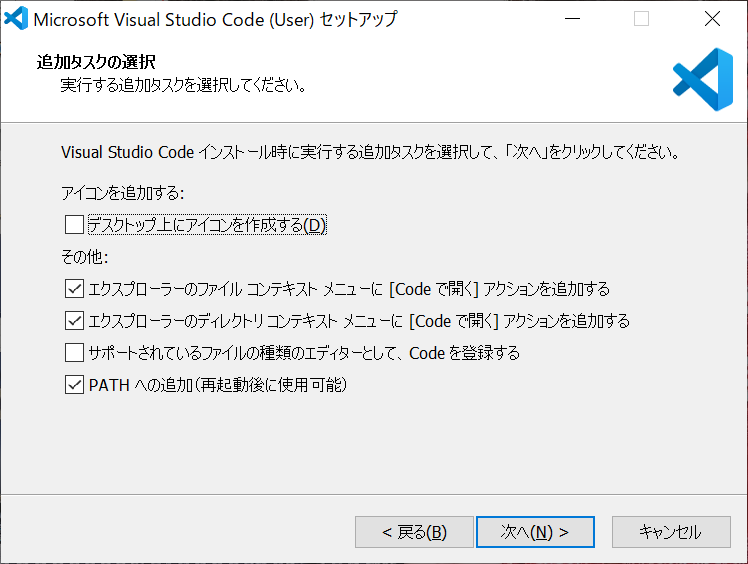
「デスクトップ上にアイコンを作成する」は、どちらでもかまわない。
WSLとの連携
Windowsマシンでは、原則としてWindows Subsystem for Linux (WSL)上で作業を行う。VSCodeは、WindowsでもWSL上でもシームレスに利用できるが、そのためにプラグインを入れておく必要がある。
VSCodeの左のメニューからExtensionsのアイコン(ブロックのマーク)をクリックし、現れた検索窓に「wsl」と入力するとMicrosoftによるWSL拡張「WSL」が表示されるので、「Install」をクリックする。
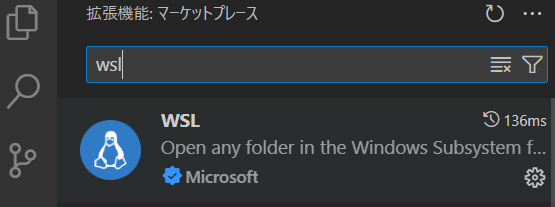
これをインストールした状態で、WSLのターミナルから適当なディレクトリで
code .を実行する。VS Codeが開いて、左下に「WSL:Ubuntu」と表示されれば成功だ。

以降、WSLのファイルをシームレスにVS Codeで編集できるようになる。
Mac
https://code.visualstudio.com/に行って、「Download for Mac Stable Build」をダウンロード、インストールする。
ダウンロードフォルダに「VSCode-darwin-stable.zip」がダウンロードされるので、クリックして解凍する。解凍されてできた「Visual Studio Code」を、アプリケーションフォルダに移動する。例えば「ダウンロード」を「Finderで開く」を選び、「Visual Studio Code」を「アプリケーション」にドラッグする。
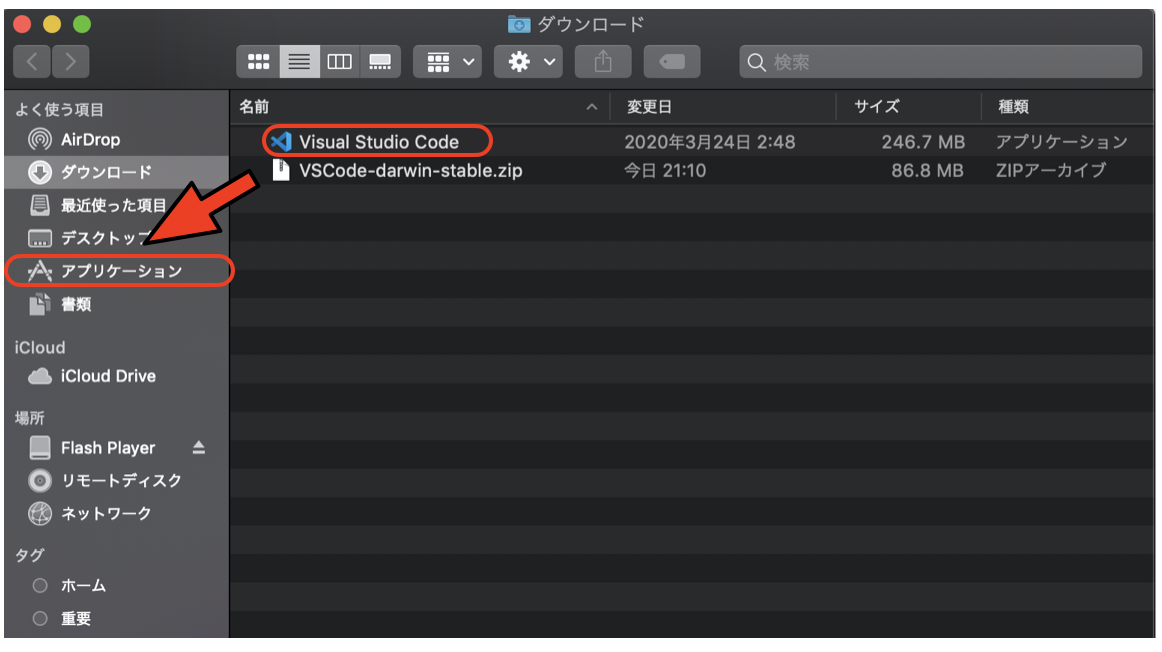
VSCodeを起動する。「アプリケーション」から「Visual Studio Code」を起動する。今後よく使うので、Dockに追加しておこう。